
Veja o Dashboard na prática
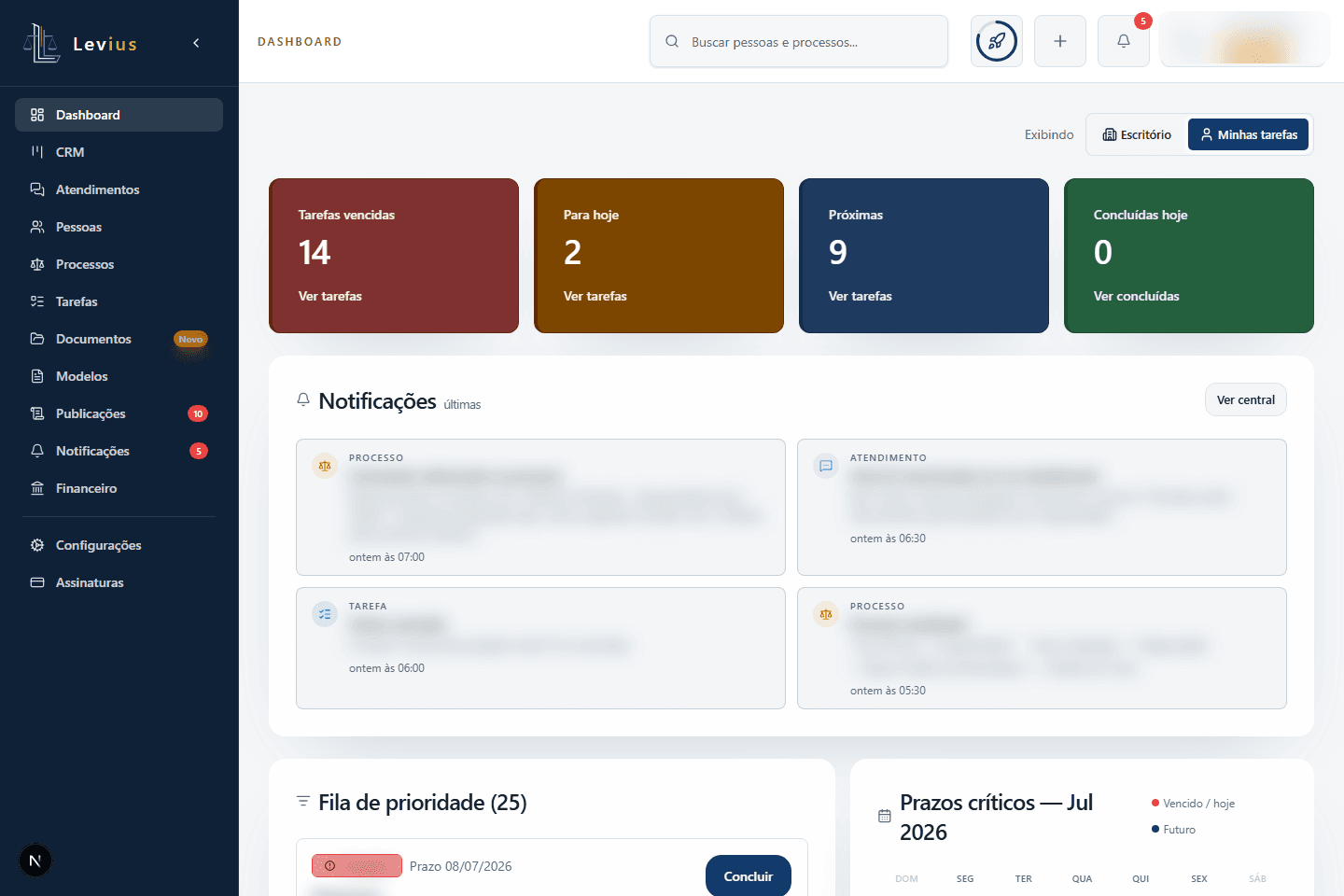
Os cartões funcionam como atalhos para listas já filtradas. Antes de abrir um indicador, confira se o seletor está mostrando o escritório ou apenas as suas tarefas.
O que aparece
- Tarefas vencidas, para hoje, próximas e concluídas hoje.
- Notificações não lidas mais recentes.
- Fila de prioridade com tarefas que exigem ação.
- Prazos críticos no calendário.
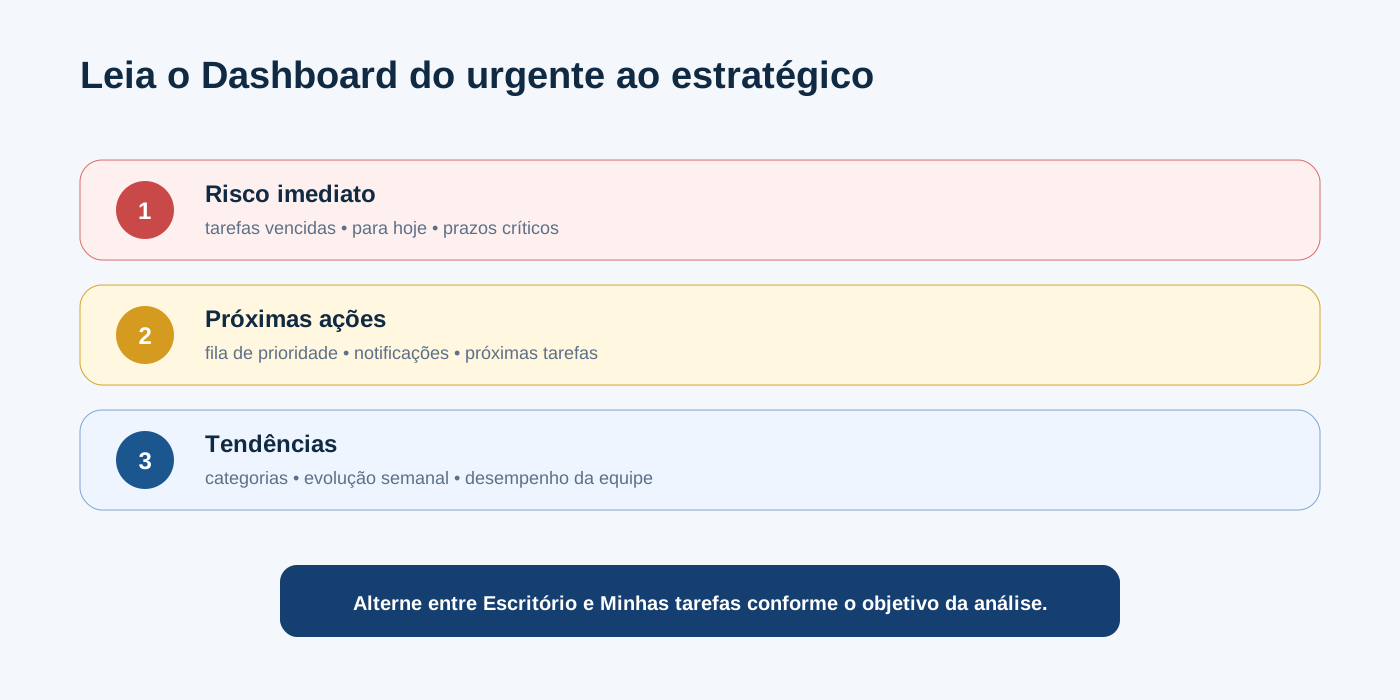
- Distribuição de tarefas por categoria e evolução semanal.
- Desempenho da equipe, conforme os dados e permissões disponíveis.
Escritório ou Minhas tarefas
Use o seletor Exibindo para alternar entre a visão do escritório e a sua carga de trabalho. Essa escolha também acompanha os atalhos abertos a partir dos indicadores.
A visão do escritório depende das permissões do seu perfil. Se um indicador ou conjunto de dados não aparecer, confirme seu nível de acesso.
Comece o dia pelo que importa
Veja prioridades, prazos e atividade da equipe de uma vez
Use os indicadores do Dashboard para transformar dados da operação em próximas ações.
Acompanhar meu escritórioVeja também
Dicas práticas
Como usar o Dashboard para priorizar o dia
Confira vencidas, tarefas de hoje, fila de prioridade e notificações antes de planejar o restante do dia.
Entenda primeiro
Entendendo as notificações do Levius
Use o sino para uma consulta rápida ou abra a central para filtrar, ler e acessar cada atividade.