
Enviar um arquivo
- Acesse Documentos no menu lateral.
- Abra o menu de adição e escolha enviar arquivo.
- Selecione o documento no seu computador.
- Defina o vínculo inicial quando o formulário solicitar.
- Confirme o envio e aguarde o processamento.
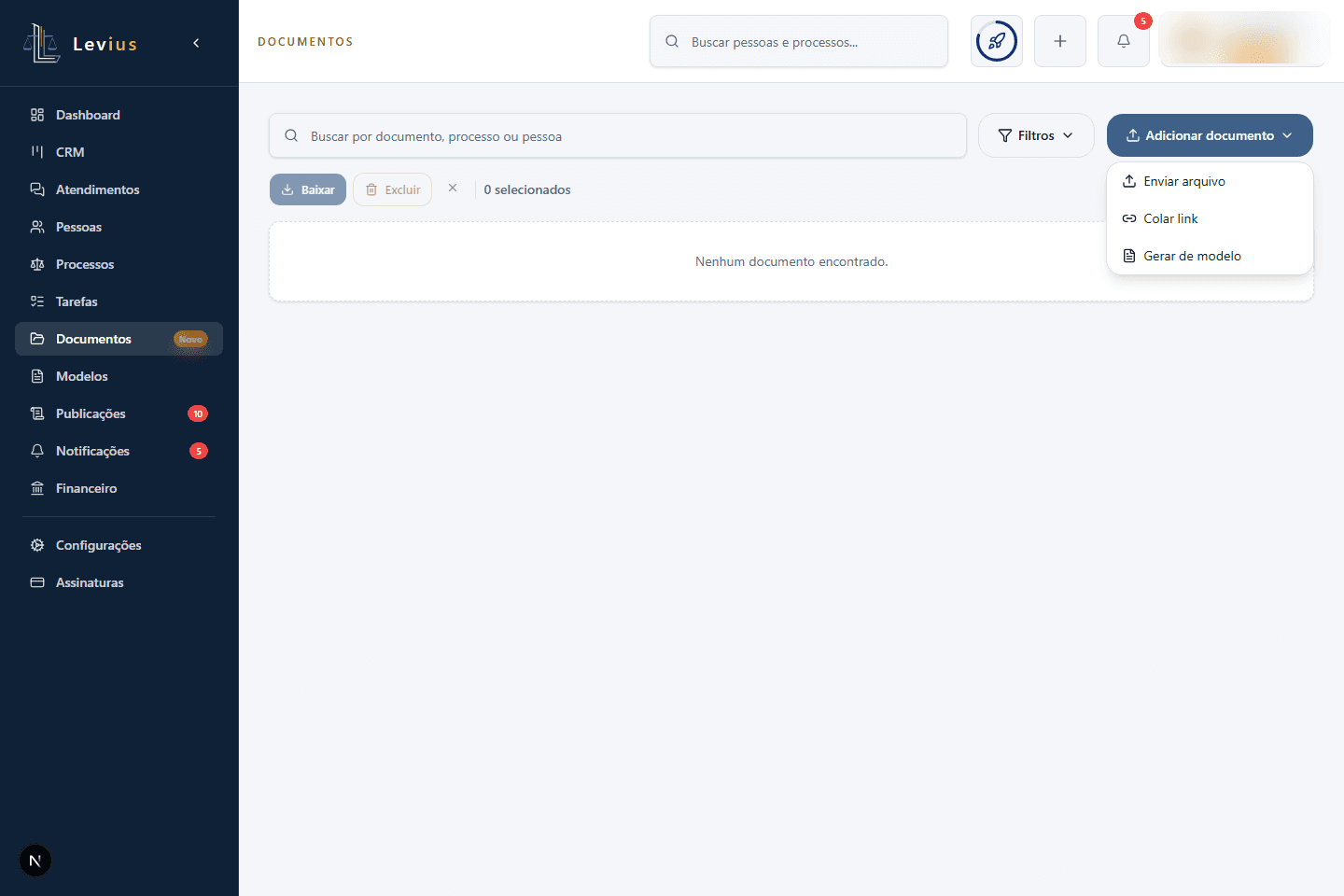
Antes de enviar, confirme se este é o arquivo correto e se ele pode ser acessado pela equipe do escritório.
Localizar documentos
Busque pelo nome do documento, processo ou pessoa. Os filtros permitem restringir por processo, pessoa, tarefa, origem, responsável pelo envio, período e tipo de arquivo.
Abrir, baixar, editar ou excluir
Clique no nome do documento ou abra Mais ações, no fim da linha.
- Abrir: visualize o conteúdo quando o formato for compatível.
- Baixar: salve uma cópia no dispositivo. Em documentos editáveis, escolha Baixar PDF ou Baixar Word.
- Editar: aparece nos documentos com o selo Editável e abre o editor com as folhas do documento.
- Gerenciar vínculos: veja onde o documento aparece e adicione ou remova vínculos.
- Excluir: apaga o documento de todos os lugares em que ele aparece, conforme as suas permissões.
Confira os vínculos antes de excluir. Um arquivo pode estar sendo usado em mais de um contexto.
Baixar vários documentos
Os documentos chegam juntos em um só arquivo. Links do Drive, do OneDrive ou externos vão numa lista com nome e endereço, dentro desse arquivo.
- Marque os quadradinhos ao lado dos documentos que quer baixar. O quadradinho do cabeçalho marca todos desta página.
- Na barra que aparece, clique em Baixar todos.
- Se houver documentos editáveis, escolha se eles vão em PDF ou Word.
Baixe até 100 documentos, 20 editáveis ou 500 MB por vez. Se passar disso, a barra avisa antes do download.
Renomear um documento
A extensão do arquivo, como .pdf, é mantida. Em um documento editável, o nome também fica no topo do editor: edite ali e salve junto com as demais alterações.
- Na lista, abra Mais ações e escolha Renomear.
- O nome vira um campo na própria linha. Digite o novo nome.
- Pressione Enter ou clique no ✓ para salvar. Esc, o ✕ ou um clique fora cancelam.
Quem enviou o documento, o gestor e o administrador podem renomeá-lo.
O arquivo certo, sem procurar em pastas
Encontre cada documento no contexto certo
Conecte um mesmo arquivo aos processos, clientes e tarefas relacionados, sem criar cópias.
Organizar meus documentos