
Veja a área de layouts
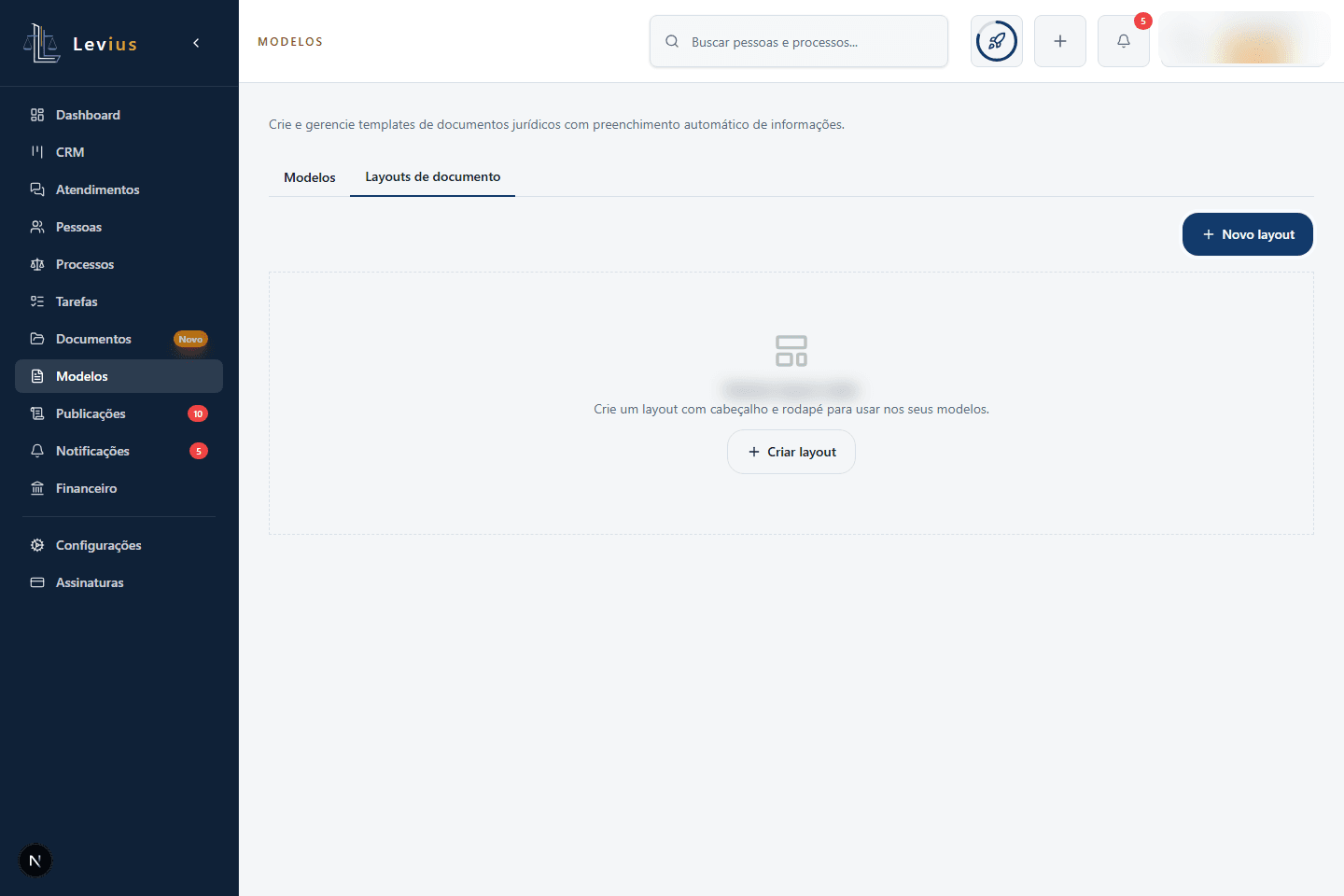
A aba Layouts concentra os cabeçalhos e rodapés reutilizáveis. Quando ainda não houver nenhum, use Novo layout para criar o primeiro.
Criar e aplicar um layout
- Acesse Modelos e abra a aba Layouts.
- Clique em Novo layout e informe nome e descrição.
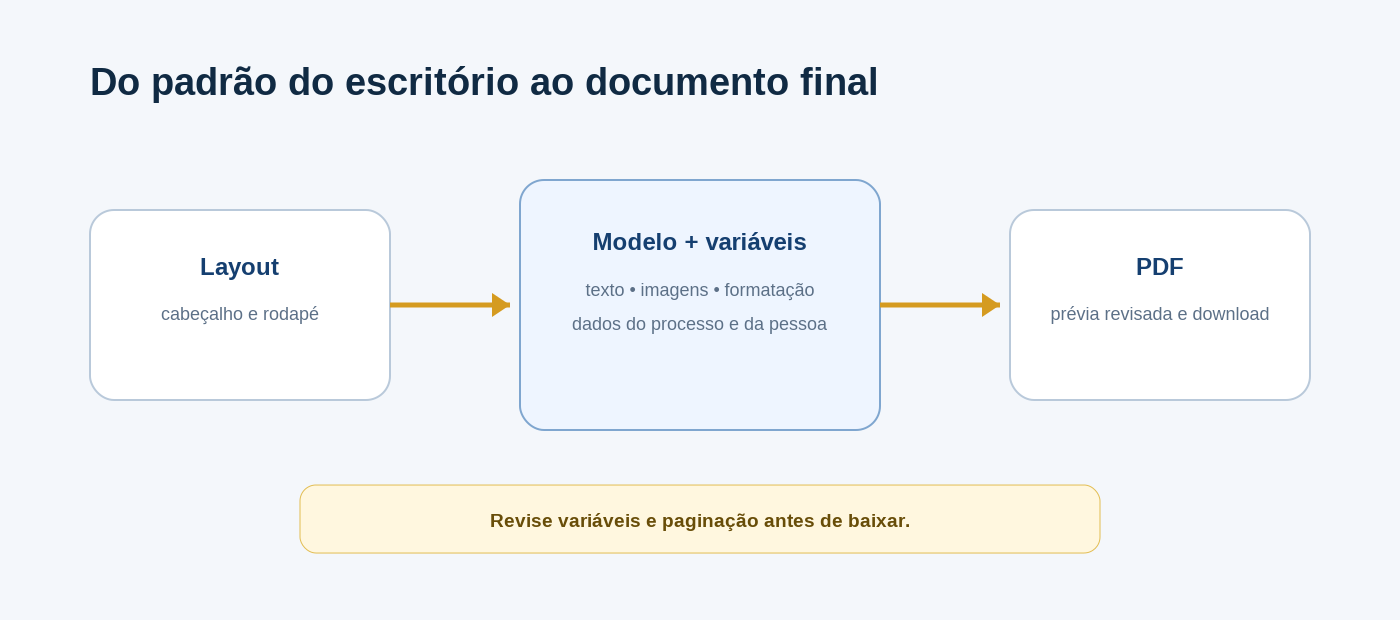
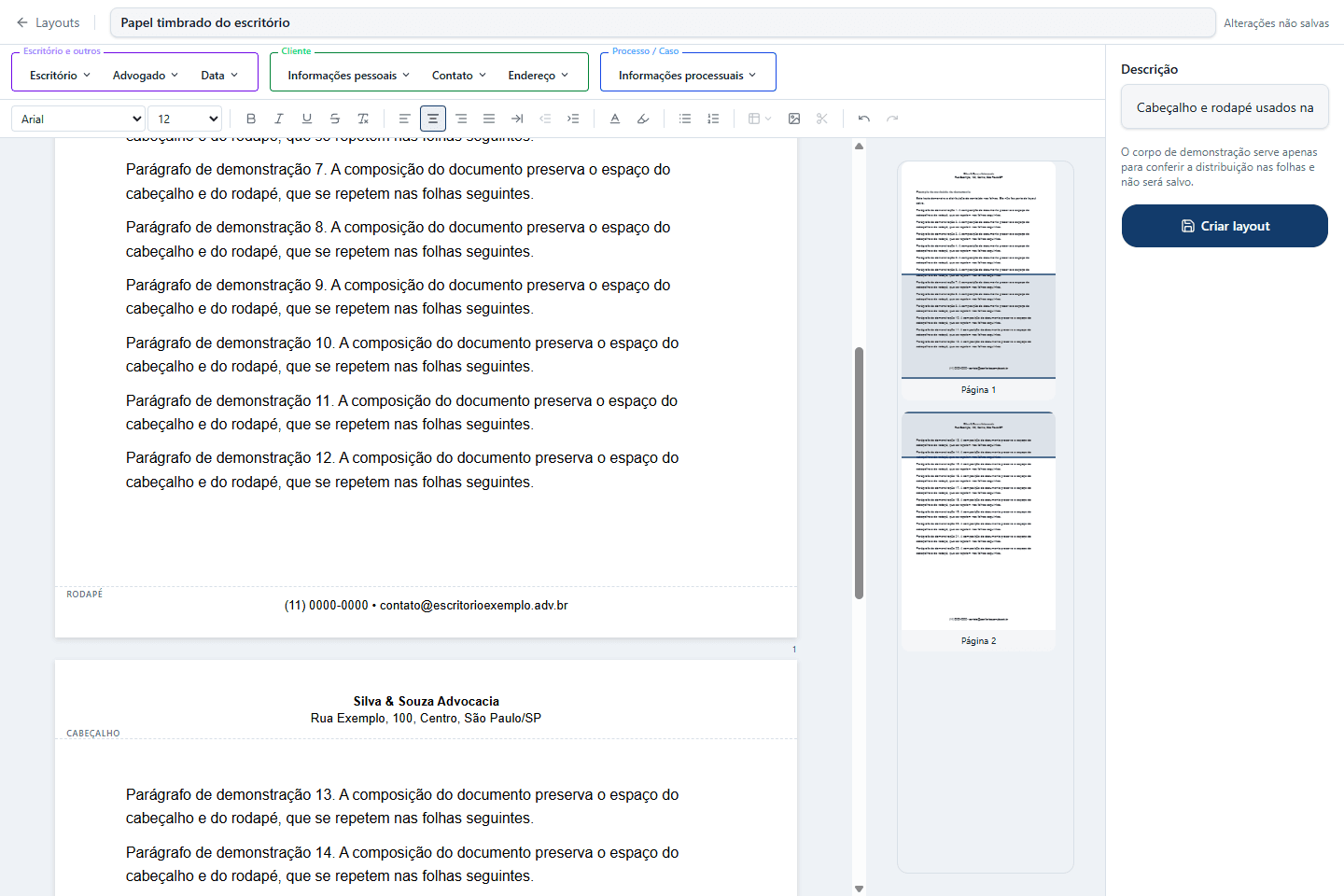
- Edite o cabeçalho e o rodapé diretamente na primeira folha, incluindo texto, imagens e alinhamento. O texto do corpo é só um exemplo, para você ver como a moldura se repete na página seguinte, e não é salvo.
- Salve e, se desejar, marque o layout como padrão.
- Ao editar um modelo, escolha Padrão, Layout específico ou Personalizado.
Confira no PDF
As miniaturas do PDF mostram o cabeçalho e o rodapé exatamente como vão sair no arquivo final, em todas as páginas.
O que acontece ao remover
Se um layout for removido, os modelos que o utilizavam voltam a usar o próprio cabeçalho e rodapé.
Defina um único layout padrão para dar consistência aos novos modelos sem precisar escolhê-lo toda vez.
Documentos prontos com menos retrabalho
Transforme textos recorrentes em modelos reutilizáveis
Use variáveis e layouts para gerar documentos consistentes com os dados do processo e do cliente.
Criar meus modelos