
Veja o editor real
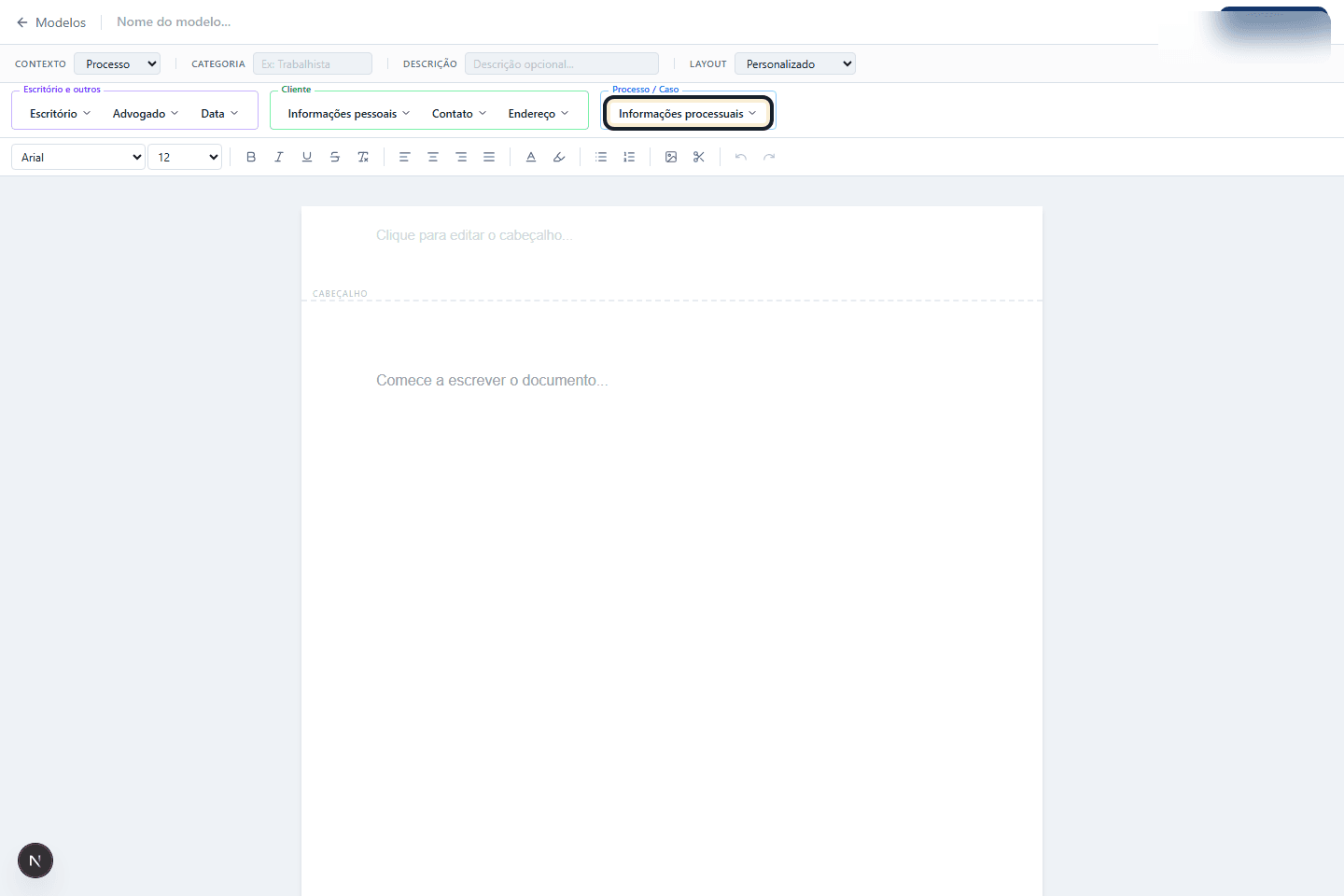
O nome do modelo fica no topo e o texto ocupa a área principal, dividido em folhas numeradas. As propriedades (Contexto, Categoria, Descrição e Layout) e o botão de salvar ficam na lateral direita. Abra uma categoria de variáveis acima das ferramentas para inserir campos dinâmicos no ponto atual do texto.
Montar o modelo
- Acesse Modelos, clique em Novo modelo e escolha Em branco.
- Dê um nome que identifique o documento, no campo do topo da tela.
- Na lateral, escolha o layout: Padrão, Layout específico ou Personalizado. Com Padrão ou Layout específico, o cabeçalho e o rodapé aparecem nas folhas com a marca Do layout e não podem ser editados ali.
- Escreva e formate o conteúdo no editor. O texto passa para a folha seguinte sozinho, como no PDF.
- Insira variáveis nos pontos que devem receber dados automaticamente.
- Adicione imagens ou quebras de página quando necessário.
- Clique em Criar modelo. Depois disso, o status no topo mostra se há alterações não salvas.
Começar com um arquivo Word
- Em Modelos, abra Novo modelo e escolha Importar do Word.
- Na janela de importação, selecione um arquivo .docx de até 75 MB. Arquivos .doc precisam ser salvos como .docx antes da importação.
- O editor abre um rascunho com o nome do arquivo, o texto e a formatação importados. Cabeçalho e rodapé ficam no layout Personalizado.
- Confira os avisos sobre elementos que foram adaptados ou removidos. Campos como {{cliente.nome}} já funcionam como variáveis. Se houver campos não reconhecidos, substitua-os pelo menu de variáveis ou corrija o texto.
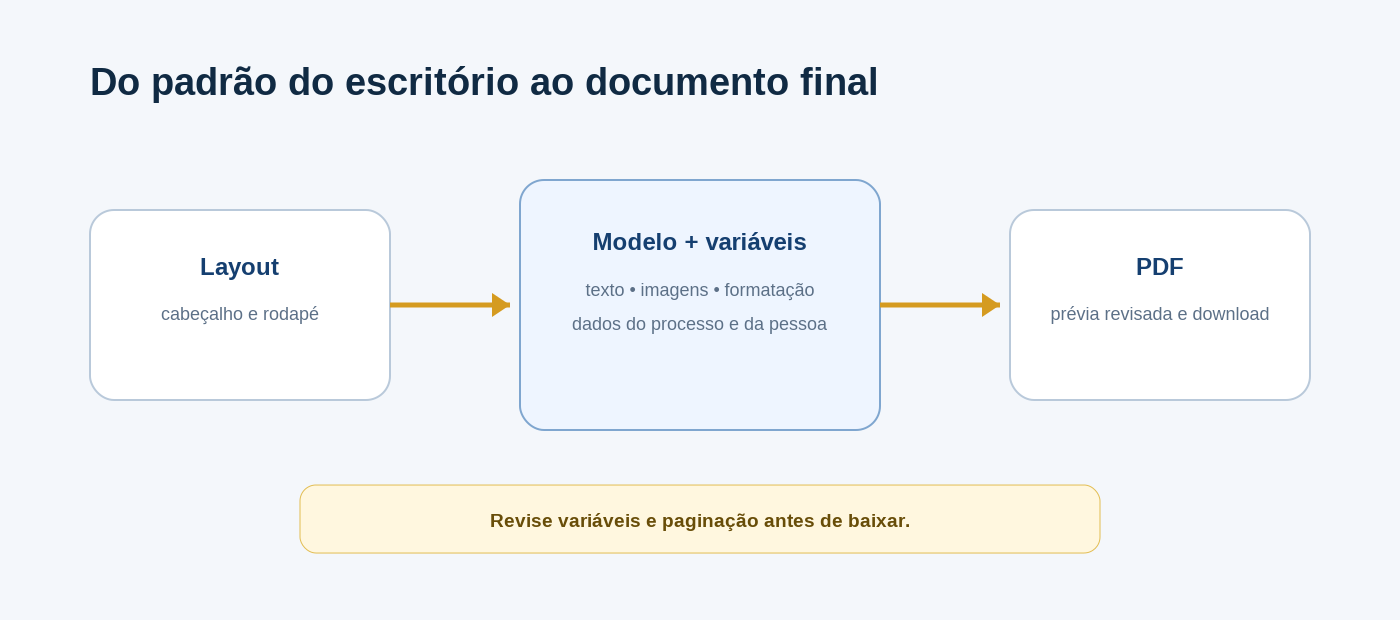
- Para usar a identidade visual já cadastrada no Levius, escolha Padrão ou um layout específico. O cabeçalho e o rodapé desse layout substituirão os do Word no modelo salvo.
- Revise as folhas e a prévia do PDF e clique em Criar modelo. Antes desse clique, nenhum modelo é cadastrado nem descontado do limite do plano.
Confira as páginas
Ao lado das folhas aparecem as miniaturas do PDF, atualizadas enquanto você digita. Em telas menores, elas ficam na lateral, abaixo das propriedades. Clique numa miniatura para ir até a página correspondente.
Use variáveis com intenção
As variáveis são substituídas durante a geração. Use apenas campos que possam ser encontrados no processo ou na pessoa selecionada.
Documentos prontos com menos retrabalho
Transforme textos recorrentes em modelos reutilizáveis
Use variáveis e layouts para gerar documentos consistentes com os dados do processo e do cliente.
Criar meus modelos