
Encontre a ação na lista
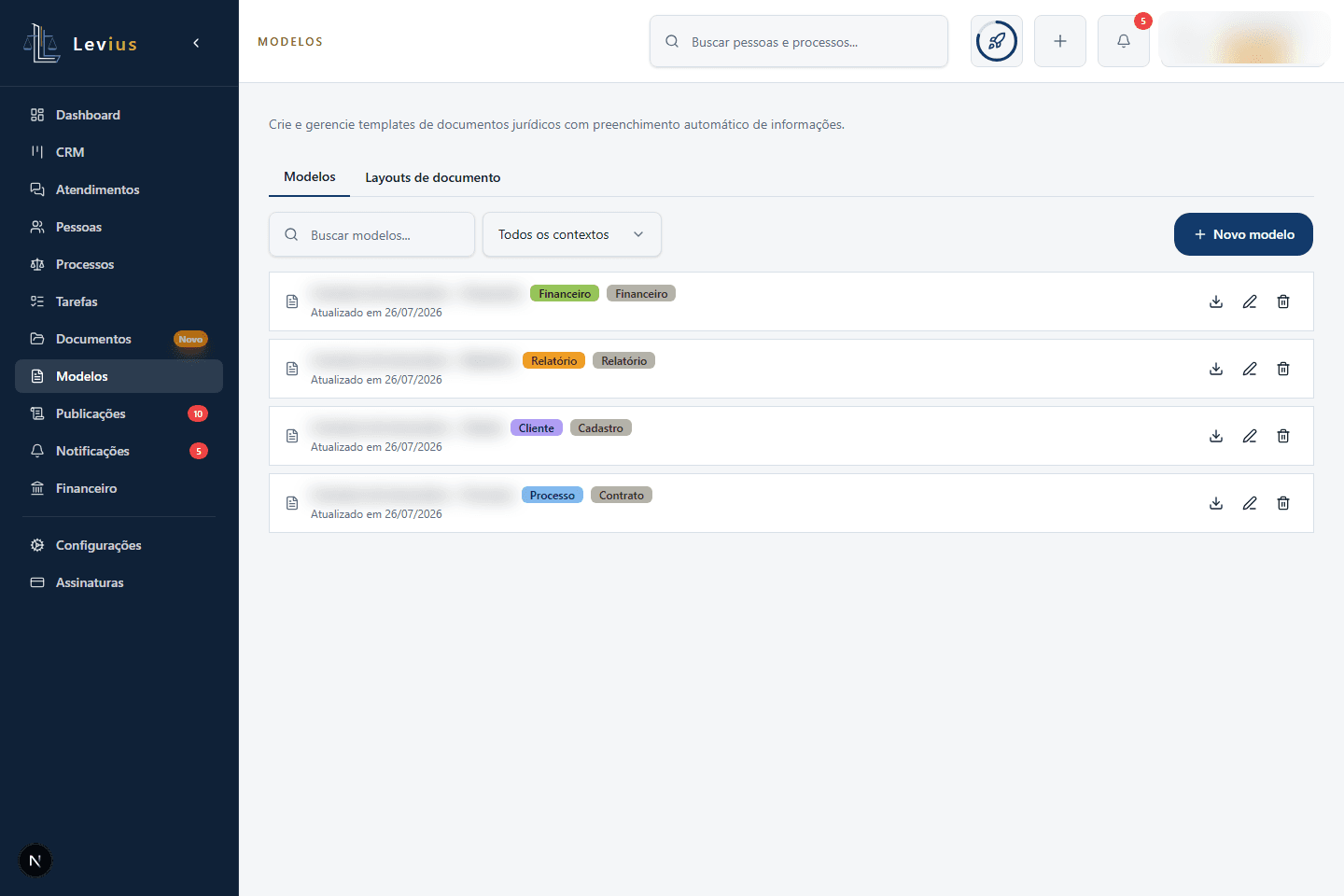
Cada modelo apresenta suas ações na própria linha. Localize o modelo desejado e abra a opção de geração para escolher o processo e revisar o documento.
Gerar o documento
- Na lista de Modelos, abra Mais ações no modelo desejado e clique em Gerar documento. Dentro de um processo, pessoa ou tarefa, você também pode usar o botão + e escolher Gerar documento: o registro já vem preenchido.
- Selecione o processo e, quando solicitado, a pessoa relacionada. Se você já tiver editado o texto, o Levius pede confirmação antes de trocar, porque o texto é preenchido de novo com os novos dados.
- Confira os documentos vinculados que podem ajudar na revisão.
- Revise o título e todo o conteúdo preenchido nas folhas. As miniaturas do PDF mostram quantas páginas o documento terá.
- Corrija dados ausentes no cadastro de origem ou ajuste o documento.
- Clique em Baixar e escolha Baixar PDF ou, se precisar enviar para alguém editar, Baixar Word.
Antes de baixar
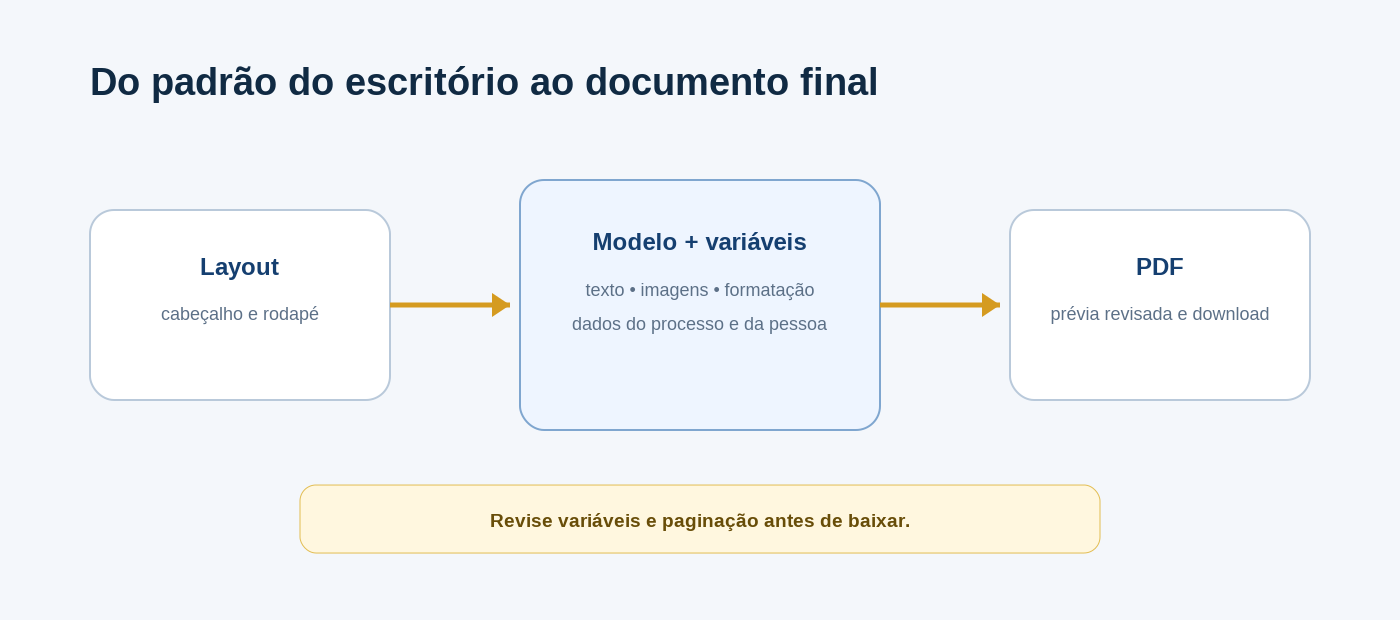
- Confirme nomes, documentos e números do processo.
- Revise variáveis vazias ou texto que perdeu sentido após o preenchimento.
- Confira cabeçalho, rodapé, imagens, tabelas, recuos e quebras de página.
Escolha o formato na nuvem
Editável vem selecionado. Clique em Salvar editável para continuar revisando o documento no sistema, sem baixar um arquivo. O editor do documento abre no mesmo ponto em que você estava. Se precisar do arquivo em Word, use Baixar Word a qualquer momento.
Se o texto estiver finalizado, selecione PDF e clique em Salvar PDF. A confirmação informa que apenas o PDF será mantido. O modelo original continua disponível para gerar novos documentos.
Continue uma revisão
No botão Baixar, as opções Baixar PDF e Baixar Word geram uma cópia e mantêm o documento editável na nuvem. Se houver alterações pendentes, elas são salvas antes do download. Para finalizar definitivamente, use Transformar em PDF e confirme: o mesmo documento mantém seus vínculos e descarta o conteúdo editável somente após concluir.
Para baixar vários de uma vez, marque os documentos na lista de Documentos e use Baixar todos: os editáveis vão em PDF ou Word, como você escolher. Um arquivo Word enviado ao Levius já entra como documento editável. Arquivos Word antigos, anexados antes, podem virar editáveis pela opção Abrir como editável, em Mais ações.
- Abra Documentos ou os anexos do processo, pessoa ou tarefa. O selo Editável identifica os documentos que podem continuar sendo revisados.
- Use Editar (ou Abrir, quando você tiver acesso somente à leitura). O documento abre com o conteúdo que foi salvo, sem buscar novamente o modelo.
- Faça os ajustes e clique em Salvar alterações. Use a barra de ferramentas para inserir tabelas e aplicar recuo de primeira linha ou de citação. A edição está disponível para o autor, gestores e administradores.
Documentos prontos com menos retrabalho
Transforme textos recorrentes em modelos reutilizáveis
Use variáveis e layouts para gerar documentos consistentes com os dados do processo e do cliente.
Criar meus modelosVeja também
Como criar um modelo de documento
Monte o conteúdo uma vez e use variáveis para adaptar o documento a cada caso.
Como configurar cabeçalhos, rodapés e layouts
Centralize cabeçalho e rodapé em um layout e defina qual deve ser usado por padrão.
Como importar um Word e baixar documentos em Word
Importe um .docx como documento editável, confira o que mudou e baixe em Word quando precisar.