
As fases do CRM são fixas (Captação, Negociação, Consultivo, Administrativo, Judicial, Recurso, Execução, Financeiro e Arquivo) e seguem a ordem padrão do fluxo jurídico. Não é possível criar, renomear ou excluir uma fase.
O que se configura são as etapas: você cria etapas novas, edita o nome ou a estagnação de uma etapa existente, e define em quais fases ela aparece. Tudo em Configurações > Escritório e operação.
Criando uma nova etapa
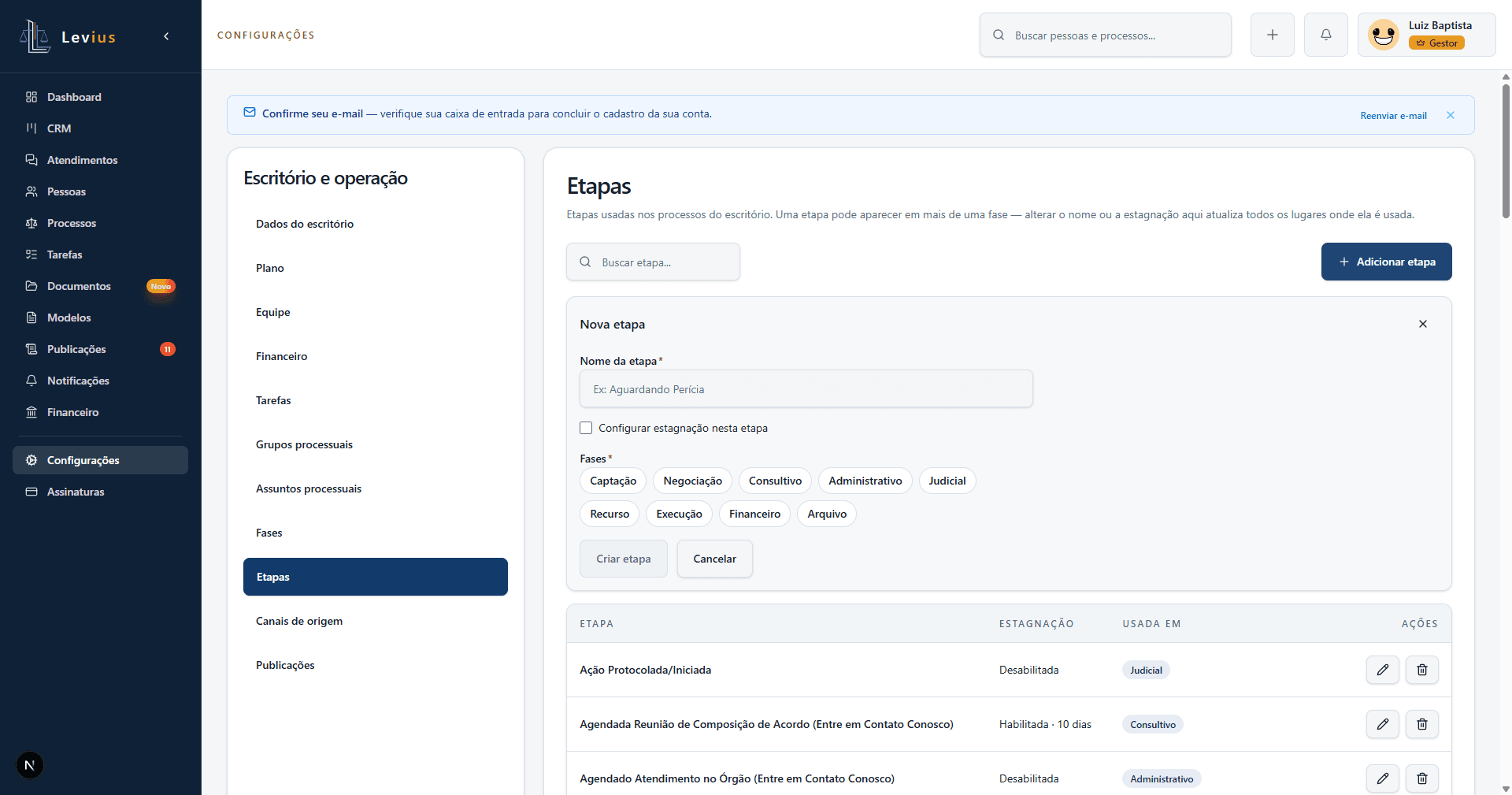
- Acesse Configurações no menu lateral.
- Em Escritório e operação, clique em Etapas.
- Clique em Adicionar etapa.
- Preencha o Nome da etapa.
- Selecione em quais Fases essa etapa deve aparecer: é possível marcar mais de uma.
- Clique em Criar etapa.
Configurando a estagnação de uma etapa
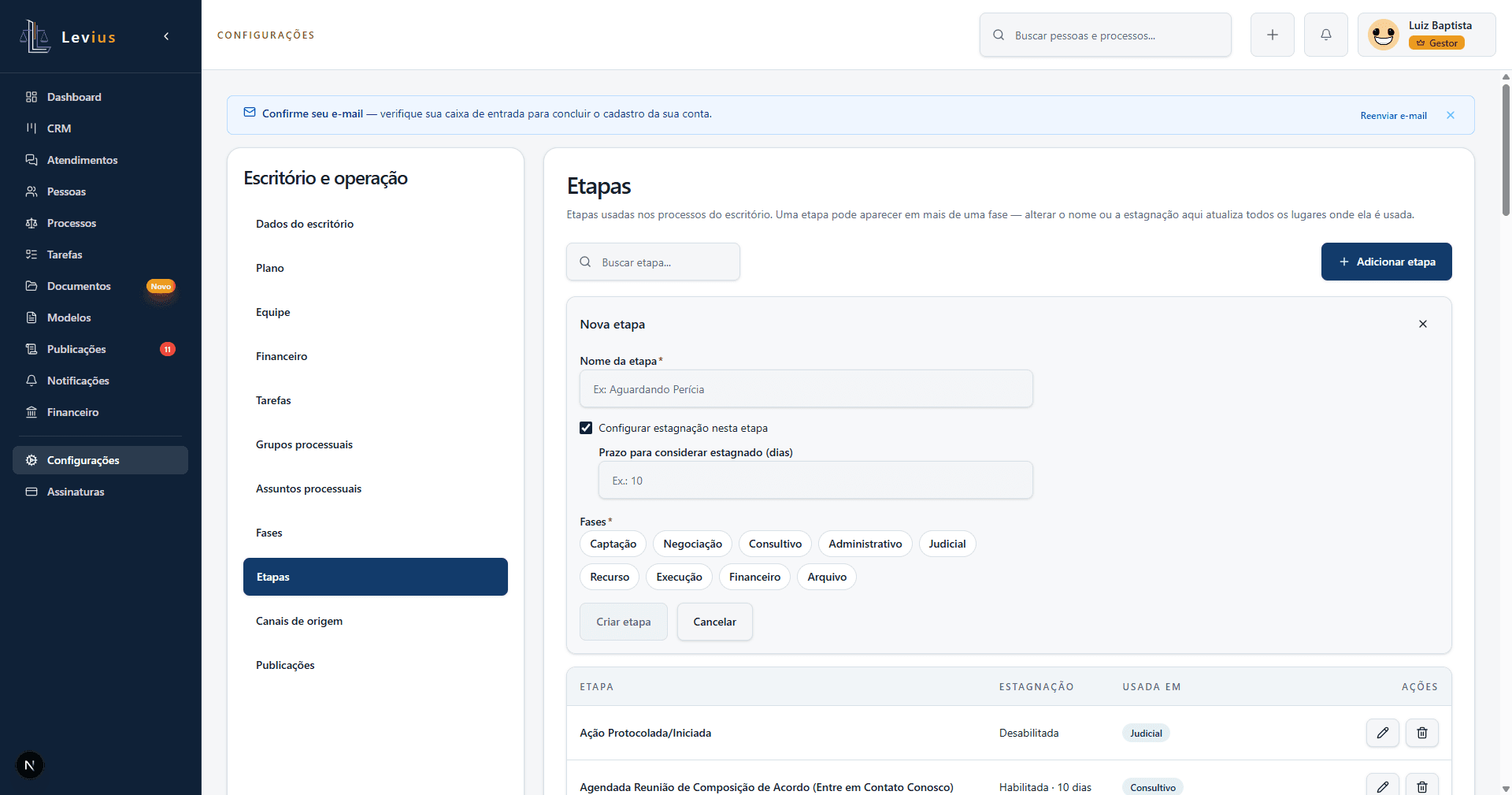
Estagnação é o aviso que aparece no card do CRM quando um processo fica parado numa etapa por mais tempo que o esperado: é o que alimenta o filtro "Somente estagnados".
- Ao criar ou editar uma etapa, marque Configurar estagnação nesta etapa.
- Informe o Prazo para considerar estagnado, em dias.
- Salve a etapa.
Reordenando as etapas dentro de uma fase
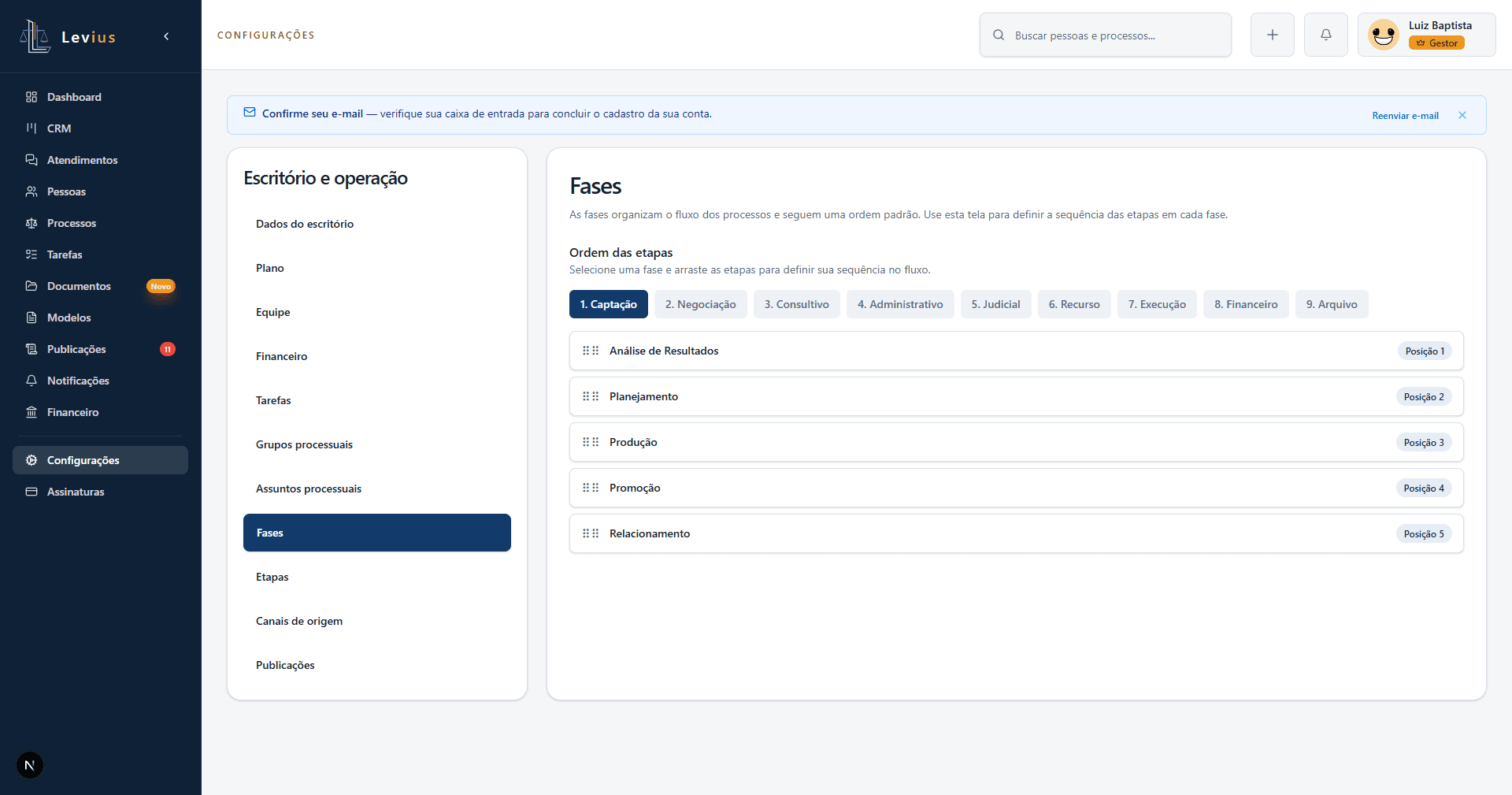
A ordem em que as etapas aparecem como colunas do quadro do CRM é definida por fase, não de forma global.
- Acesse Configurações > Fases.
- Selecione a fase que você quer reordenar.
- Arraste as etapas para a posição desejada.
Editando ou excluindo uma etapa existente
Uma mesma etapa pode aparecer em mais de uma fase. Por exemplo, "Aguardando Documentos" é usada em Administrativo, Judicial e Negociação ao mesmo tempo. Alterar o nome ou a estagnação em Configurações > Etapas atualiza a etapa em todos os lugares onde ela é usada, de uma vez só.
Para editar, clique no ícone de lápis na linha da etapa. Para excluir, clique no ícone de lixeira: a coluna Usada em mostra em quais fases a etapa está antes de você decidir.
Experimente no seu escritório
Organize os leads do seu escritório com o CRM do Levius
Veja prazos, fases e tarefas em um único quadro visual, sem planilha, sem perder caso.
Começar grátisVeja também
Entendendo o menu CRM
O CRM do Levius é o seu quadro visual de acompanhamento de processos. Cada card representa um processo já cadastrado.
Dicas práticas para usar o CRM no dia a dia
Use o filtro "Somente estagnados" para achar processos travados sem abrir um por um, e configure o tempo de estagnação por etapa.