
Use o filtro "Somente estagnados" para achar processos travados rápido
Processos param. É normal. Mas um caso parado por semanas numa etapa que deveria durar poucos dias pode indicar um cliente esquecido ou uma tarefa pendente.
Ative o filtro Somente estagnados sempre que for revisar o funil: é mais rápido do que abrir processo por processo pra descobrir quais estão parados.
Antes mesmo de filtrar, dá pra notar isso direto no quadro: nas etapas com estagnação configurada, a borda do card muda de cor conforme o tempo passa (azul para dentro do prazo, laranja para alerta e vermelho para estagnado), seguindo a legenda "Tempo na etapa" no rodapé da fase.
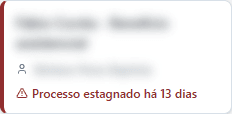
Configure o tempo de estagnação por etapa
Nem toda etapa tem o mesmo ritmo esperado. "Aguardando assinatura de contrato" pode ser crítico já no terceiro dia parado, enquanto "Aguardando julgamento" pode levar meses sem que isso seja um problema. Em Configurações, ajuste o prazo de estagnação etapa por etapa para que o alerta só apareça quando realmente importa. Isso evita que a equipe ignore o aviso por excesso de falsos positivos.
Olhe a urgência da próxima tarefa antes de mover um card
Antes de arrastar um processo para a etapa seguinte, confira o alerta de tarefa no próprio card. Se houver uma tarefa vencida, abra o processo e resolva a pendência antes de mover o caso para "Judicial".
O contador de atividade recente no card (comentários e histórico, com a data da última movimentação) ajuda a diferenciar um caso realmente esquecido de um que só não teve tarefa cadastrada, mas que segue sendo acompanhado.
Use as fases para enxergar o funil, não só o card individual
Olhe as abas de fase com o contador de processos ao lado do nome. Um número alto acumulado em "Captação" enquanto "Negociação" está vazio é um sinal de gargalo: a equipe está trazendo casos mas não avançando conversas. Esse tipo de leitura rápida do quadro é o maior valor do CRM: ele mostra padrões que uma lista de processos não mostra.
Mantenha o responsável do card atualizado
O responsável exibido no card ajuda a equipe a identificar rapidamente quem acompanha o caso. Se o processo mudar de mãos, atualize esse campo para que o quadro mostre a pessoa responsável agora, não apenas quem criou o registro.
Experimente no seu escritório
Organize os leads do seu escritório com o CRM do Levius
Veja prazos, fases e tarefas em um único quadro visual, sem planilha, sem perder caso.
Começar grátisVeja também
Entendendo o menu CRM
O CRM do Levius é o seu quadro visual de acompanhamento de processos. Cada card representa um processo já cadastrado.
Como mover um processo entre fases e etapas no CRM
Arraste o card entre colunas da mesma fase, ou segure sobre a aba para trocar de fase.
Como configurar fases e etapas no CRM
Fases são fixas; etapas você cria, edita e reordena em Configurações, inclusive o prazo de estagnação.