
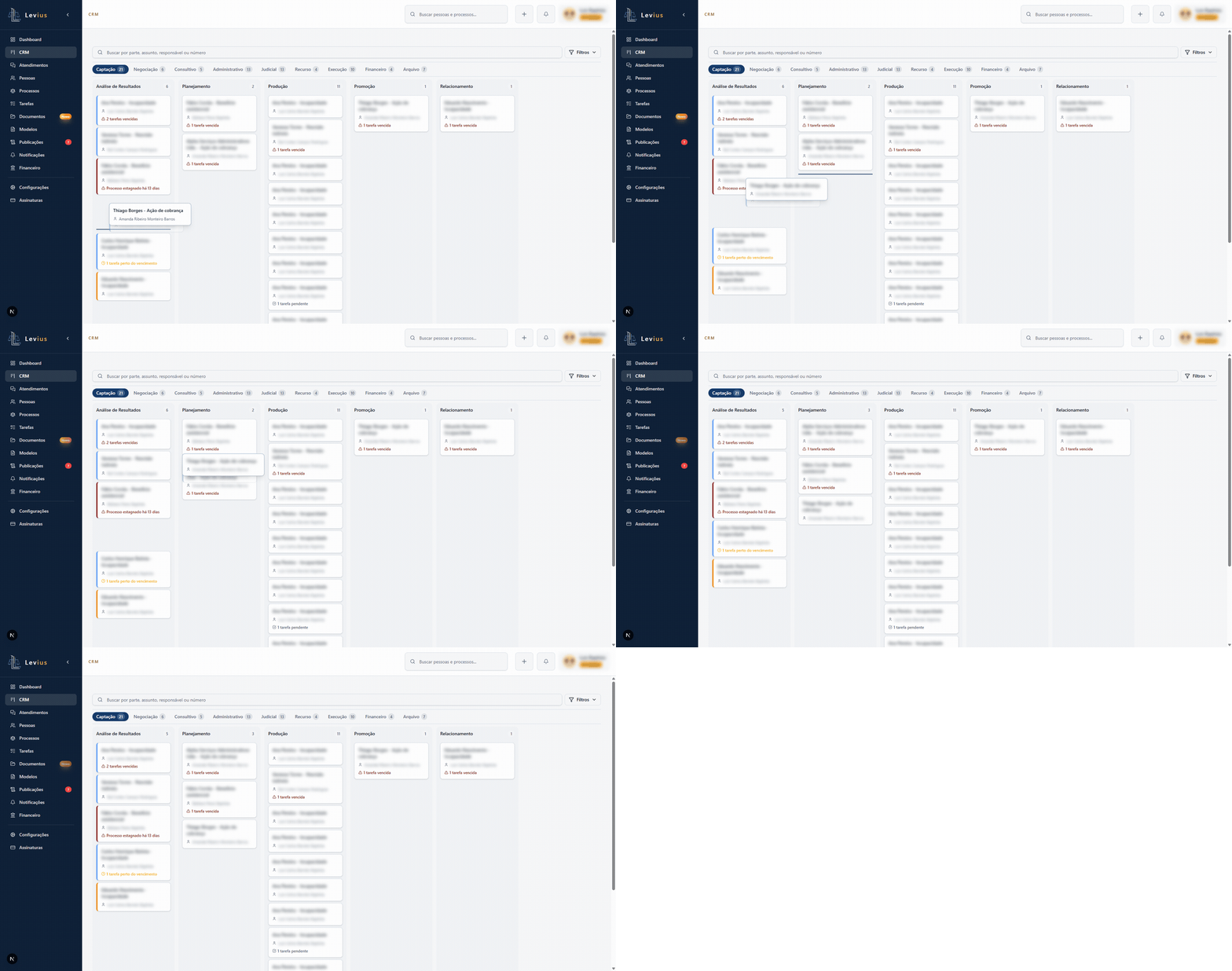
Movendo entre etapas da mesma fase
- Acesse CRM no menu lateral.
- Localize o card do processo na etapa atual.
- Clique e arraste o card horizontalmente até a coluna da nova etapa.
- Solte o card. A mudança é salva automaticamente, sem precisar confirmar nada.
Movendo entre fases diferentes
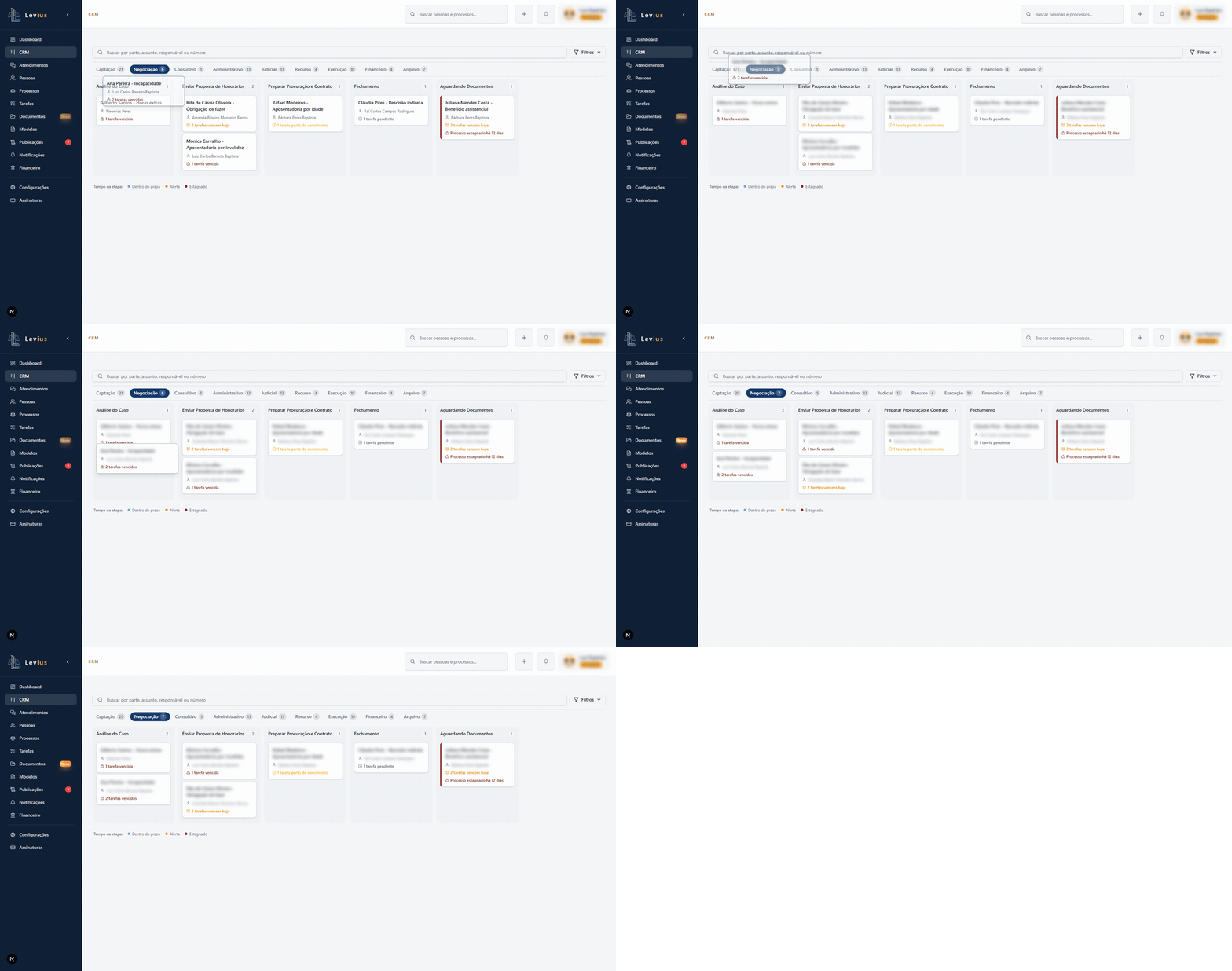
Quando o processo precisa avançar para uma fase inteiramente diferente (por exemplo, sair de Negociação e entrar em Judicial):
- Arraste o card até a aba da fase de destino, na parte superior da tela.
- Segure o card sobre a aba até a fase de destino abrir automaticamente.
- Solte o card na etapa desejada dentro da nova fase.
Encontrando um processo específico
Se o quadro tiver muitos cards, use a barra de busca no topo ("Buscar por parte, assunto, responsável ou número") ou os filtros disponíveis:
- Responsáveis: filtra por quem está com o caso, com seleção de mais de uma pessoa ao mesmo tempo
- Grupo processual e Assunto processual
- Ocultar processos encerrados: some com os processos que já têm resultado Ganho ou Perdido
- Somente estagnados: mostra só os processos parados além do prazo esperado na etapa
- Urgência da próxima tarefa: Sem tarefas, Vencida, Vence hoje ou Perto do vencimento
Processos com resultado definido continuam no quadro
Registrar o resultado do processo como Ganho ou Perdido não tira o card do quadro. Ele continua aparecendo normalmente na fase e etapa em que está, porque muitos casos precisam de acompanhamento mesmo depois do resultado sair, como cobrança de honorários ou um recurso em andamento.
Se quiser ver o quadro sem esses processos encerrados, marque o filtro "Ocultar processos encerrados".
O filtro por usuário vai além do responsável pelo processo
Ao selecionar uma pessoa no filtro Responsáveis, o CRM mostra tanto os processos sob responsabilidade dela quanto os processos em que ela possui alguma tarefa pendente atribuída.
Por exemplo: se Ana não é a responsável pelo processo, mas tem uma tarefa pendente naquele caso, o processo aparece quando Ana é selecionada. Isso ajuda a enxergar toda a carga de trabalho ligada à pessoa, e não apenas a carteira pela qual ela responde.
O que fazer se o processo ainda não existe
O CRM não tem um botão de "novo card", porque todo card é um processo. Se o caso ainda não foi cadastrado, crie-o primeiro na tela de Processos, escolhendo a Fase e a Etapa inicial. Ele aparece automaticamente no quadro do CRM assim que salvo.
Experimente no seu escritório
Organize os leads do seu escritório com o CRM do Levius
Veja prazos, fases e tarefas em um único quadro visual, sem planilha, sem perder caso.
Começar grátisVeja também
Entendendo o menu CRM
O CRM do Levius é o seu quadro visual de acompanhamento de processos. Cada card representa um processo já cadastrado.
Dicas práticas para usar o CRM no dia a dia
Use o filtro "Somente estagnados" para achar processos travados sem abrir um por um, e configure o tempo de estagnação por etapa.